Last updated: 2026-01-22
2026년 최신 포토샵 AI(v27.0) 가이드를 통해 크리에이티브 작업의 효율과 퀄리티를 극대화하세요. 이 글은 Adobe Firefly 3 모델을 활용한 고급 프롬프트 작성법부터, 저화질 이미지를 4K로 변환하는 AI 업스케일, 그리고 서로 다른 이미지를 완벽하게 합성하는 AI 하모나이즈 기능까지, 전문가에게 필수적인 핵심 기술을 심층적으로 다룹니다.
목차
- 포토샵 AI 프롬프트 작성법의 모든 것: Firefly 3 완벽 활용 가이드
- AI 업스케일(해상도 향상) 기능 심화 리뷰와 사용법: 저화질을 4K로
- AI 하모나이즈 기능으로 완벽한 합성 마스터하기
- 3가지 AI 기능을 연계한 통합 워크플로우
- 포토샵 AI 기능 활용 시 주의사항과 팁
- 결론
- 부록: 추가 학습 리소스
- References
- 자주 묻는 질문 (FAQ)
섹션 1: 포토샵 AI 프롬프트 작성법의 모든 것: Firefly 3 완벽 활용 가이드
성공적인 AI 이미지 생성의 90%는 프롬프트에서 결정됩니다. Firefly 3 모델의 잠재력을 최대한 끌어내기 위해서는 단순히 단어를 나열하는 것을 넘어, AI가 이해하고 실행할 수 있는 명확한 언어로 지시를 내리는 기술이 필요합니다. 이 섹션에서는 효과적인 프롬프트 작성법 및 AI 이미지 생성 팁의 모든 것을 다룹니다.
1.1. 프롬프트 기본 구조: 원하는 이미지를 정확히 얻는 공식
성공적인 프롬프트는 주제(Subject) + 스타일(Style) + 세부사항(Details) + 환경/조명(Environment/Lighting)이라는 4가지 핵심 요소의 조합으로 이루어집니다. 이 구조를 이해하고 활용하면 AI는 모호한 추측 대신 명확한 지시를 기반으로 결과물을 생성합니다. 각 요소는 이미지의 완성도를 높이는 벽돌과 같아서, 하나라도 빠지면 부실한 결과로 이어질 수 있습니다.
- 주제 (Subject): 이미지의 핵심이 되는 대상입니다. (예:
A powerful warrior) - 스타일 (Style): 이미지의 전체적인 화풍이나 느낌을 결정합니다. (예:
in the style of detailed concept art) - 세부사항 (Details): 주제를 구체화하고 특징을 부여합니다. (예:
wearing intricate golden armor with a glowing sword) - 환경/조명 (Environment/Lighting): 주제가 놓인 배경과 빛의 상태를 묘사합니다. (예:
standing on a volcanic mountain peak at sunset)
이 모든 요소를 결합하면 “A powerful warrior, in the style of detailed concept art, wearing intricate golden armor with a glowing sword, standing on a volcanic mountain peak at sunset”이라는 매우 구체적이고 강력한 프롬프트가 완성됩니다.
영어 vs. 한국어 프롬프트
Firefly 3 모델은 다국어를 훌륭하게 지원하지만, 2026년 1월 현재 기준으로 최상의 성능과 디테일한 묘사는 여전히 영문 프롬프트에서 나타납니다. 간단한 배경을 생성하거나 개체를 추가하는 작업은 한국어로도 충분하지만, 복잡한 아트워크나 특정 작가의 화풍을 모사하는 등 세밀한 연출이 필요할 때는 영문 사용을 권장합니다.
1.2. 생성형 채우기(Generative Fill) 프롬프트 최적화 전략
Firefly 3 모델은 이전 버전에 비해 인물 묘사의 사실성과 재질의 질감 표현에서 큰 강점을 보입니다. 따라서 인물 중심의 프롬프트에서 특히 효과적입니다. 예를 들어, “photorealistic portrait of an old man with detailed wrinkles, soft studio lighting”과 같은 프롬프트를 입력하면, 피부의 질감과 스튜디오 조명의 부드러운 느낌까지 섬세하게 표현된 결과물을 얻을 수 있습니다.
또한 Photoshop 2026부터는 관리자 설정 허용 시, NanoBanana와 같은 외부 AI 모델을 플러그인 형태로 활용할 수 있는 옵션이 베타 버전으로 제공됩니다. Adobe Firefly가 사실적인 이미지에 강점을 보인다면, NanoBanana는 특정 일러스트나 카툰 스타일에서 독특하고 창의적인 결과물을 제공하므로, 다양한 스타일을 시도하는 아티스트에게 새로운 가능성을 열어줄 수 있습니다.
실패하는 프롬프트와 해결책
| 문제 유형 | 실패 예시 | 해결책 (구체적 지시) |
|---|---|---|
| 모호함 | “add something interesting” (흥미로운 것을 추가) | “add a small, red paper boat floating on the puddle” (웅덩이에 떠 있는 작고 빨간 종이배 추가) |
| 추상적 개념 | “make it look more magical” (더 마법처럼 보이게) | “add sparkling blue particles and a soft glowing aura around the object” (반짝이는 파란 입자와 부드럽게 빛나는 아우라 추가) |
| 부정적 지시 | “a room without a chair” (의자 없는 방) | “an empty room with only a wooden table” (나무 테이블만 있는 텅 빈 방) |
1.3. 실무에 바로 쓰는 프롬프트 템플릿 10선
다음은 실무에서 즉시 활용 가능한 프롬프트 템플릿입니다. 이 템플릿들을 기반으로 단어를 바꾸고 조합하여 무한한 이미지를 생성해 보세요.
인물 사진 편집:
- 배경 교체:
replace background with a photorealistic, blurred urban street at night with bokeh lights - 의상 변경:
change the shirt to a formal black tuxedo with a red bow tie - 표정 변화:
subtly add a gentle smile to the person's face, natural expression - 액세서리 추가:
add realistic silver-rimmed glasses to the face
제품 사진 배경 생성:
- 미니멀 스튜디오:
a white product podium on a minimalist light gray studio background with soft, diffused shadows - 자연 환경 연출:
place the cosmetic bottle on a wet mossy rock in a misty forest with morning sunlight - 고급스러운 연출:
place the perfume bottle on a black marble surface with gold dust scattered around
아트워트 스타일:
- 반 고흐 스타일 도시:
new york city skyline in the style of Van Gogh's 'Starry Night' - 픽사 3D 캐릭터:
a cute, friendly robot character in the style of a Pixar 3D render, expressive eyes - 컨셉 아트 배경:
a vast, futuristic alien desert landscape, two suns in the sky, cinematic lighting
섹션 2: AI 업스케일(해상도 향상) 기능 심화 리뷰와 사용법: 저화질을 4K로
저화질 이미지는 더 이상 버릴 필요가 없습니다. 포토샵의 ‘생성형 업스케일’ 기능은 단순히 픽셀을 늘리는 것을 넘어, AI가 이미지의 맥락을 이해하고 누락된 디테일을 ‘창조’하여 채워 넣는 혁신적인 방식입니다. 이 섹션에서는 AI 업스케일(해상도 향상) 기능 리뷰와 사용법을 통해 잠자고 있던 여러분의 이미지 자산을 깨우는 방법을 알려드립니다.
2.1. 생성형 업스케일의 작동 원리 및 모델 비교
포토샵의 생성형 업스케일은 전통적인 ‘Bicubic’이나 ‘Preserve Details’ 방식과 근본적으로 다릅니다. 기존 방식이 주변 픽셀 정보를 기반으로 중간 값을 계산해 채워 넣는 수학적 접근이었다면, 생성형 업스케일은 Firefly AI가 수백만 장의 이미지를 학습한 데이터를 바탕으로 “이 부분에는 아마 이런 디테일이 있었을 것이다”라고 추론하고 그려 넣는 방식입니다.
Photoshop 2026에서는 ‘Image > Image Size’ 메뉴 내 ‘Generative Upscale’ 옵션을 통해 이미지를 최대 4배, 6144px까지 손실 없이 확대할 수 있습니다. 이는 웹용 작은 이미지를 고해상도 인쇄용으로 사용하거나, 오래된 디지털카메라로 찍은 사진을 현대적인 디스플레이에서 선명하게 볼 수 있게 해주는 강력한 기능입니다.
2.2. 단계별 업스케일링 실습 튜토리얼
다음 단계를 따라 저해상도 이미지를 고해상도로 변환해 보세요.
- 1단계 (실행): 해상도를 높이고 싶은 저해상도 이미지를 포토샵에서 엽니다. 그리고 상단 메뉴에서 [Image] > [Image Size]를 클릭하여 이미지 크기 대화 상자를 엽니다.
- 2단계 (설정): ‘Resample’ 항목의 드롭다운 메뉴에서 ‘Generative Upscale (Beta)’를 선택합니다. 그 후 ‘Dimensions’나 ‘Width’, ‘Height’ 항목에 원하는 해상도 값이나 배율(예: 400%)을 입력합니다.
- 3단계 (옵션 조정): ‘Noise Reduction’ 슬라이더를 조절하여 결과물의 노이즈와 디테일 보존 수준의 균형을 맞춥니다. 보통 20-30% 사이에서 시작하여 미리보기를 확인하며 최적의 값을 찾는 것이 좋습니다.
- 4단계 (대량 처리): 여러 이미지에 동일한 업스케일 설정을 적용해야 한다면, 이 과정을 액션으로 저장하세요. [File] > [Scripts] > [Image Processor]를 사용하여 저장된 액션을 폴더 전체에 일괄 적용하면 수작업의 번거로움을 크게 줄일 수 있습니다.
2.3. 업스케일링 결과물 품질 극대화 팁
AI 업스케일링은 강력하지만, 약간의 전후 처리 과정을 통해 결과물의 완성도를 한 차원 더 높일 수 있습니다.
- 전처리 (Pre-processing): 업스케일링을 실행하기 전에, 원본 이미지에 [Filter] > [Sharpen] > [Unsharp Mask] 필터를 약하게 적용합니다. Amount 값을 50, Radius를 1.0 정도로 설정하면 이미지의 윤곽선이 미세하게 강조되어 AI가 형태를 더 명확하게 인식하고 디테일을 생성하는 데 도움이 됩니다.
- 후처리 (Post-processing): 업스케일링 후 이미지에 미세한 어색함이나 아티팩트(artifact)가 남을 수 있습니다. 이때는 ‘Clone Stamp Tool’이나 ‘Healing Brush Tool’을 사용하여 해당 부분을 주변 질감과 자연스럽게 어우러지도록 섬세하게 다듬어주면 최종 결과물의 완성도가 극대화됩니다.
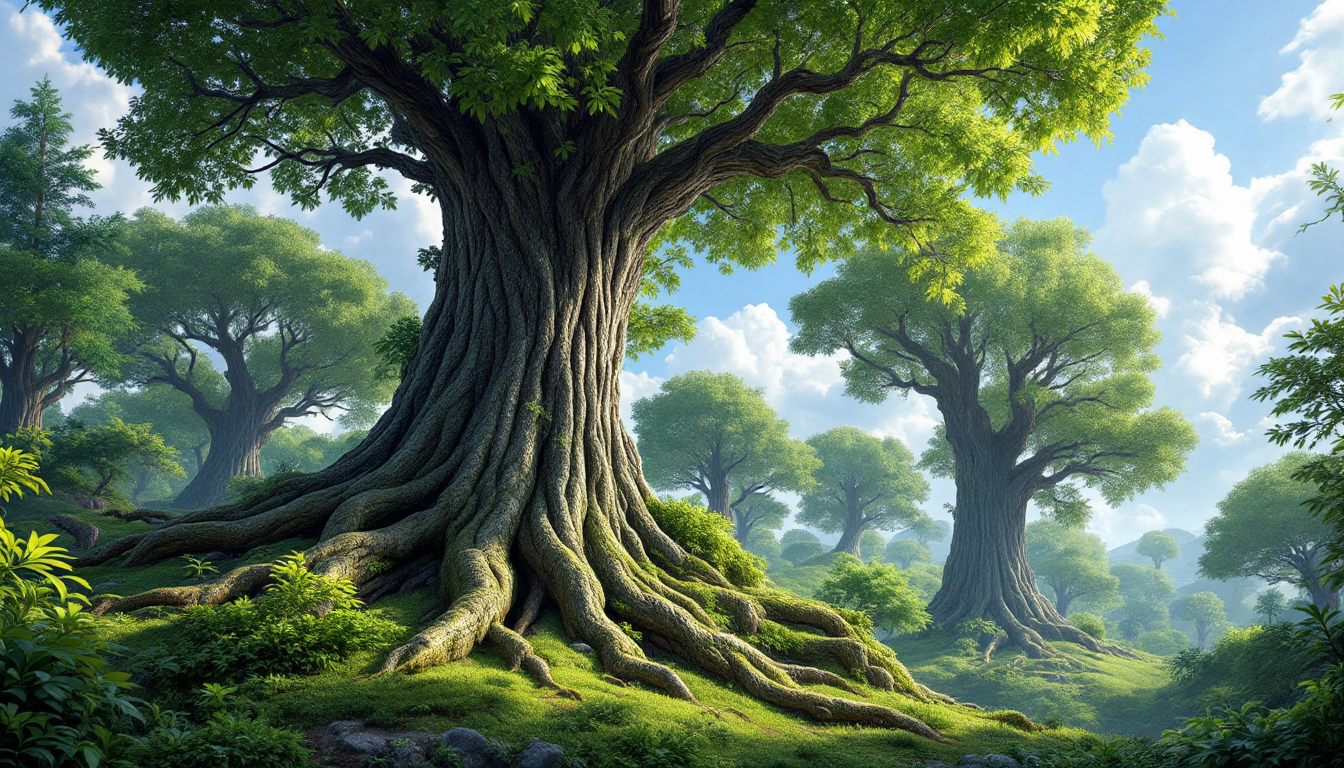
아래는 1024x1024px 해상도의 풍경 사진을 4096x4096px로 업스케일링한 예시입니다. 나무의 질감과 하늘의 구름 디테일이 놀라울 정도로 선명하게 복원된 것을 확인할 수 있습니다.
섹션 3: AI 하모나이즈 기능으로 완벽한 합성 마스터하기
이미지 합성은 언제나 시간과 기술이 많이 소요되는 작업이었습니다. 서로 다른 조명과 색감의 이미지를 자연스럽게 어우러지게 만드는 것은 전문가에게도 큰 도전이었습니다. 하지만 이제 AI 하모나이즈 기능으로 자연스러운 이미지 조화법을 터득하여 이 모든 과정을 단 몇 번의 클릭으로 해결할 수 있습니다.
3.1. 하모나이즈(Harmonize) 기능의 혁신성
AI 하모나이즈는 두 개 이상의 이미지를 합성할 때, 기준이 되는 배경 레이어의 색온도, 조명 강도, 그림자 방향 등을 AI가 자동으로 정밀하게 분석합니다. 그리고 그 분석 값을 합성하려는 다른 레이어에 완벽하게 적용하여 마치 처음부터 한 공간에서 촬영된 것처럼 만들어주는 혁신적인 기능입니다.
이 기능의 가장 큰 차별점은 효율성입니다. 과거에는 ‘Curves’, ‘Color Balance’, ‘Levels’ 등 여러 조정 레이어를 복잡하게 쌓고, 각 채널을 수동으로 조절하며 감에 의존해 색을 맞추어야 했습니다. 이 과정은 최소 수십 분이 걸렸지만, 하모나이즈 기능을 사용하면 단 한 번의 클릭으로 합성 시간을 80% 이상 단축시킬 수 있습니다.
3.2. 하모나이즈 활용 실전 가이드
실제 합성 작업을 통해 하모나이즈 기능의 사용법을 단계별로 알아보겠습니다.
- 1단계 (레이어 분리): 배경으로 사용할 이미지 위에 합성할 피사체(예: 인물)가 분리된 레이어를 준비합니다. 피사체 누끼(배경 제거) 작업이 정교할수록 최종 결과물의 완성도가 높아집니다.
- 2단계 (기능 실행): 합성할 피사체 레이어를 선택한 상태에서, 상단 메뉴의 [Filter] > [Neural Filters]로 이동합니다. 필터 목록에서 ‘Harmonize’를 찾아 활성화합니다.
- 3단계 (배경 지정): Harmonize 필터 패널 내의 ‘Reference Image’ 옵션에서 배경 레이어를 선택합니다. 이 순간, 포토샵 AI가 배경의 색상과 톤을 즉시 분석하여 피사체 레이어에 자동으로 적용합니다.
- 4단계 (세부 조정): 자동 적용된 결과가 만족스럽지 않다면, ‘Strength'(효과 강도), ‘Saturation'(채도), ‘Brightness'(밝기) 슬라이더를 미세하게 조정하여 원하는 느낌으로 마무리합니다.
3.3. 하모나이즈 기능 고급 활용법
하모나이즈 기능은 다른 기능과 연계하여 사용할 때 더욱 강력한 시너지를 발휘합니다.
- 레이어 마스크와 연동: 하모나이즈 필터를 적용한 후, 해당 레이어에 마스크를 추가해 보세요. 검은색 브러시로 마스크를 칠하면 해당 부분의 하모나이즈 효과를 지우거나, 회색 브러시로 칠해 효과를 약화시킬 수 있습니다. 이를 통해 이미지의 경계선을 더욱 자연스럽게 다듬는 것이 가능합니다.
- 생성형 채우기와의 콤보: 생성형 채우기 기능으로 상상 속의 배경을 만들었다고 가정해 봅시다. 이 AI 생성 배경 위에 기존에 촬영한 인물 사진을 합성할 때 하모나이즈 기능을 사용하면, AI가 생성한 가상의 조명 환경과 인물 사진의 조명을 완벽하게 일치시킬 수 있어 매우 효과적입니다.
섹션 4: 3가지 AI 기능을 연계한 통합 워크플로우
지금까지 배운 생성형 채우기, AI 업스케일, 하모나이즈 기능은 각각 독립적으로도 강력하지만, 이들을 유기적으로 연결하는 통합 워크플로우를 구축하면 작업의 효율성과 결과물의 수준을 한 차원 높일 수 있습니다.
4.1. 실무 프로젝트별 AI 기능 조합 전략
다양한 실무 프로젝트에서 세 가지 AI 기능을 어떻게 조합하여 시너지를 낼 수 있는지 구체적인 전략을 소개합니다. 이 전략들은 단순한 기능의 나열이 아니라, 문제 해결 과정을 최적화하는 효율적인 파이프라인입니다.
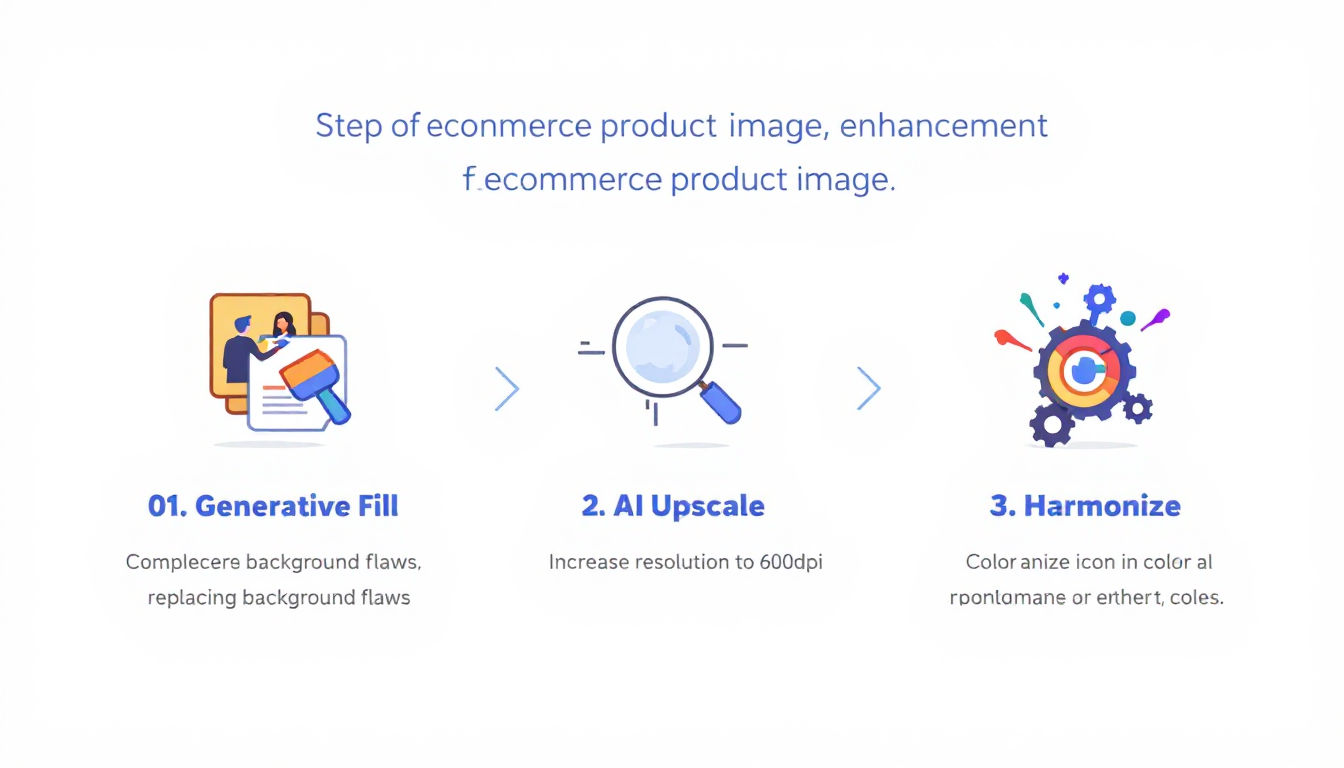
이커머스 상품 이미지 제작:
- 생성형 채우기:
product on a clean marble surface with soft lighting프롬프트를 사용하여 상품에 어울리는 고급스러운 배경을 생성합니다. - 하모나이즈: 생성된 배경 위에 상품 이미지를 올리고, 하모나이즈 기능을 적용하여 상품과 배경의 조명 및 그림자를 완벽하게 조화시킵니다.
- AI 업스케일: 완성된 이미지를 AI 업스케일 기능으로 확대하여 웹 상세 페이지용 고해상도 최종 결과물을 출력합니다.
SNS 콘텐츠 제작:
- 생성형 채우기: ‘텍스트 투 이미지’ 기능을 활용해 콘텐츠 주제에 맞는 이미지 초안을 빠르게 생성합니다.
- 하모나이즈: 다른 사진에서 필요한 인물이나 사물을 가져와 생성된 이미지에 합성하고, 하모나이즈로 자연스럽게 결합합니다.
- AI 업스케일: 최종 결과물을 인스타그램, 페이스북 등 각 SNS 플랫폼 규격에 맞게 자른 후, AI 업스케일을 적용해 모바일 환경에서도 선명하게 보이도록 만듭니다.
4.2. 작업 속도를 200% 높이는 액션 및 프리셋 활용
반복적인 AI 작업은 액션(Actions)으로 기록하고, 자주 사용하는 프롬프트는 라이브러리에 저장하여 작업 속도를 비약적으로 향상시킬 수 있습니다.
- 커스텀 액션 만들기: [Window] > [Actions] 패널을 열고 ‘새 액션 만들기’ 아이콘을 클릭하세요. ‘4배 업스케일 후 선명하게’ 같은 이름을 지정하고 기록을 시작합니다. 이후 ‘Generative Upscale 400% 실행’ -> ‘Unsharp Mask 필터 적용’ -> ‘지정 폴더에 JPEG로 저장’까지의 과정을 순서대로 실행하고 기록을 중지합니다. 이제 이 액션을 단축키에 지정하면 원클릭으로 모든 과정이 실행됩니다.
- 프롬프트 라이브러리: 제품 사진용 미니멀 배경, 인물 사진용 자연스러운 배경 등 자주 사용하는 프롬프트를 Adobe Libraries나 간단한 메모장, 노션 같은 텍스트 파일에 정리해두세요. 필요할 때마다 복사해서 약간만 수정하면 프롬프트를 처음부터 작성하는 시간을 크게 절약할 수 있습니다.
섹션 5: 포토샵 AI 기능 활용 시 주의사항과 팁
AI 기술은 매우 강력하지만, 그 힘을 올바르고 효율적으로 사용하기 위해서는 몇 가지 주의사항과 팁을 숙지해야 합니다. 저작권 문제부터 하드웨어 사양까지, 안정적인 AI 작업 환경을 위한 필수 정보를 안내합니다.
5.1. 저작권과 윤리적 사용 가이드
Adobe Firefly AI 모델의 가장 큰 장점 중 하나는 상업적 사용에서의 안전성입니다. Firefly는 Adobe Stock의 합법적인 라이선스 데이터, 저작권이 만료된 공개 콘텐츠, 그리고 저작권이 있는 콘텐츠에 대해서는 공정 사용 원칙에 따라 학습되었습니다. 따라서 Firefly로 생성한 결과물은 대부분의 상업적 프로젝트에서 저작권 문제없이 안전하게 사용할 수 있습니다.
다만, 생성된 이미지에 특정 인물과 매우 유사한 형태가 나타나거나, 특정 브랜드의 로고와 비슷한 이미지가 생성될 경우 초상권 및 상표권 문제가 발생할 수 있습니다. 따라서 최종 결과물을 상업적으로 사용하기 전에는 항상 이러한 요소가 포함되어 있는지 면밀히 검토하는 습관이 필요합니다.
5.2. AI 생성형 크레딧 효율적 관리법
포토샵의 생성형 AI 기능은 ‘생성형 크레딧’이라는 시스템을 기반으로 작동합니다. 유료 플랜 사용자는 매월 일정량의 크레딧을 기본으로 제공받으며(예: 포토그래피 플랜 월 25회), 생성형 채우기나 업스케일 같은 AI 기능을 사용할 때마다 1 크레딧이 차감됩니다. 고해상도 이미지를 생성하거나 특정 기능을 사용할 경우 더 많은 크레딧이 소모될 수 있으니 Adobe의 생성형 크레딧 관련 공식 FAQ를 주기적으로 확인하는 것이 좋습니다.
크레딧 관리 팁:
- 저해상도 테스트: 아이디어를 구상하거나 구도를 잡는 초기 스케치 단계에서는 저해상도 옵션을 활용하여 여러 버전을 빠르게 테스트하세요.
- 최종본에만 고해상도 적용: 다양한 시안 중 최종적으로 확정된 결과물에만 고해상도 생성 및 업스케일 기능을 적용하여 불필요한 크레딧 낭비를 막으세요.
- 선택 영역 최소화: 생성형 채우기 사용 시, 필요한 영역만 최소한으로 선택하여 생성하면 크레딧 소모를 줄일 수 있습니다.
5.3. 하드웨어 최적화와 성능 개선 팁
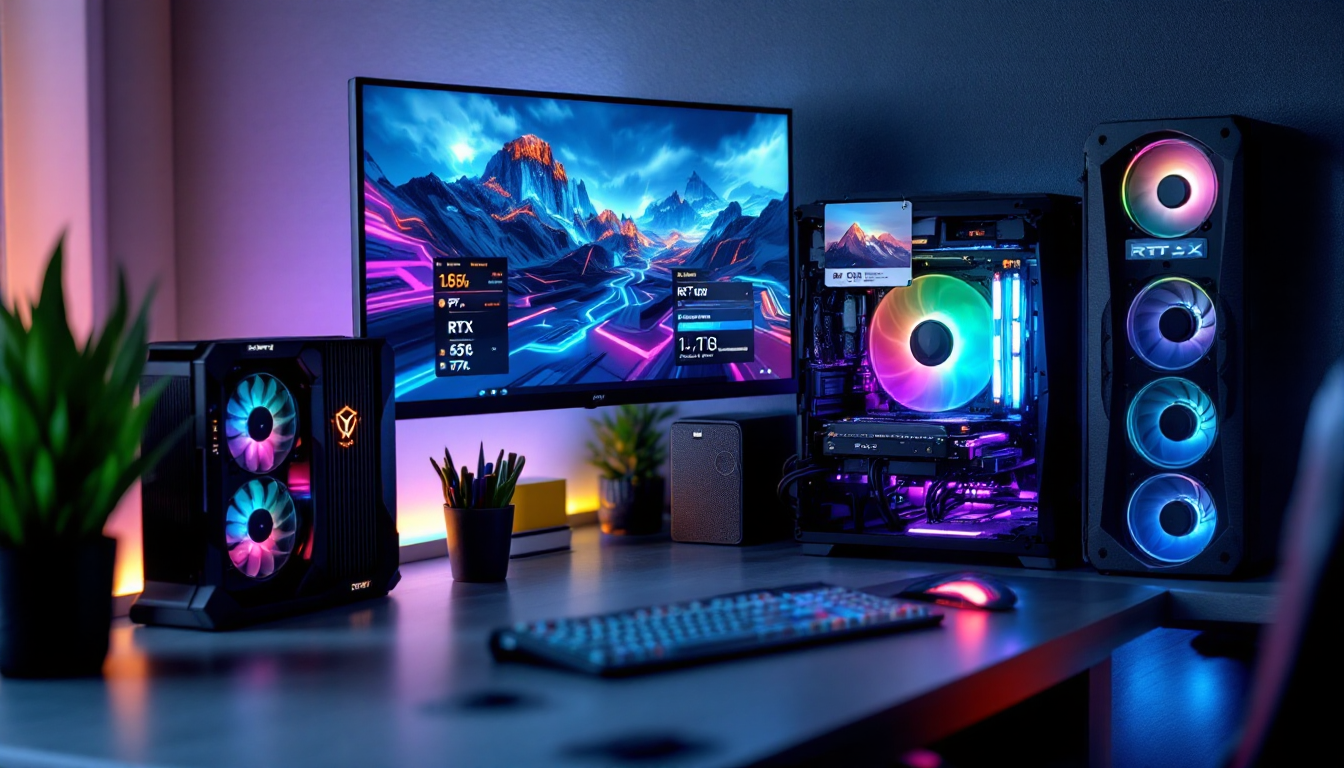
포토샵의 AI 기능을 원활하게 사용하기 위해서는 일정 수준 이상의 하드웨어 사양이 요구됩니다. 특히 AI 업스케일이나 복잡한 생성형 채우기와 같은 고부하 작업은 GPU(그래픽 처리 장치) 성능에 크게 의존합니다.
| 구성 요소 | 최소 사양 | 권장 사양 | 설명 |
|---|---|---|---|
| RAM | 16GB | 32GB 이상 | RAM이 많을수록 고해상도 이미지를 다루거나 여러 AI 기능을 동시에 사용할 때 안정적입니다. |
| GPU VRAM | 4GB | 8GB 이상 | VRAM은 AI 모델 연산을 직접적으로 담당하므로, 용량이 클수록 처리 속도가 눈에 띄게 빨라집니다. |
| CPU | Intel 8세대 / AMD Ryzen 3000 시리즈 | Intel 12세대 / AMD Ryzen 5000 시리즈 이상 | 최신 CPU는 AI 작업의 전반적인 반응 속도와 처리 효율을 높여줍니다. |
| 저장 장치 | SATA SSD | NVMe M.2 SSD | 빠른 SSD는 포토샵의 실행, 파일 로딩, 임시 파일 처리 속도를 개선하여 쾌적한 작업 환경을 제공합니다. |
결론
지금까지 포토샵의 핵심 AI 기능인 생성형 채우기, AI 업스케일, 그리고 하모나이즈에 대해 깊이 있게 알아보았습니다. 포토샵의 AI 기능, 특히 프롬프트 작성법 및 AI 이미지 생성 팁의 숙달은 이제 단순한 시간 절약 기술을 넘어, 크리에이티브의 한계를 확장하고 상상만 하던 이미지를 현실로 만드는 핵심 열쇠입니다.
AI 기술은 지금 이 순간에도 빠르게 발전하고 있습니다. 따라서 오늘 배운 내용에 안주하지 말고, Adobe 공식 블로그나 관련 커뮤니티를 통해 새로운 기능과 모델 업데이트에 꾸준히 관심을 가지는 자세가 중요합니다. 끊임없는 학습과 실험을 통해 여러분의 창의적인 잠재력을 마음껏 펼치시길 바랍니다.
지금 바로 시작해 보세요:
- 포토샵을 열고, 본문에서 소개된 인물 사진 프롬프트 템플릿 중 하나를 사용해 보세요.
- 스마트폰으로 찍은 저화질 사진 하나를 골라 AI 업스케일(해상도 향상) 기능으로 4K 품질로 변환해 보세요.
- 전혀 다른 두 사진을 가져와 AI 하모나이즈 기능으로 자연스러운 이미지 조화법을 테스트하며 그 놀라운 효과를 직접 경험해 보세요.
부록: 추가 학습 리소스
- 프롬프트 치트시트: Adobe Firefly 프롬프트 작성 공식 가이드에서 더 많은 프롬프트 예시와 팁을 확인하세요.
- 추천 유튜브 튜토리얼 채널:
- Adobe Photoshop (공식): 가장 정확하고 새로운 기능 업데이트를 가장 먼저 접할 수 있습니다.
- Phlearn: 실무 중심의 깊이 있는 포토샵 강좌로 유명한 채널입니다.
- 디자이너맘: 국내 채널로, 디자이너의 관점에서 실용적인 AI 활용 팁을 제공합니다.
- 포토샵 AI 커뮤니티:
- 네이버 ‘디자인에 미치다’ 카페: 국내 최대 디자인 커뮤니티 중 하나로, AI 활용에 대한 다양한 팁과 정보를 교류할 수 있습니다.
- Adobe 공식 커뮤니티 포럼: 전 세계 사용자와 Adobe 전문가들로부터 직접 답변을 얻을 수 있는 공간입니다.
References
- Adobe Help Center — “Writing effective text prompts (Firefly)”: Link
- Adobe Help Center — “Edit images with Generative Fill (Photoshop desktop)”: Link
- Adobe Help Center — “Blend objects and people into any background with Harmonize”: Link
- Adobe Help Center — “Enhance image quality with Generative Upscale”: Link
- Adobe Help Center — “Generative credits FAQ”: Link
- Adobe Help Center — “Adobe Photoshop on desktop technical requirements”: Link
- Adobe Help Center — “Partner models in Adobe products (Nano Banana/Flux)”: Link
- Adobe Blog — “Photoshop Beta Expands Generative Fill—More AI Models, More Possibilities”: Link
- Adobe — “Our approach to generative AI with Adobe Firefly”: Link
Note: References are provided for verification and further reading. 기능/요금/정책은 지역·플랜·버전별로 달라질 수 있으니, 최종 적용 전 공식 문서를 우선 확인하세요.
자주 묻는 질문 (FAQ)
Q: 포토샵 AI 기능은 무료로 사용할 수 있나요?
A: 포토샵 AI 기능은 ‘생성형 크레딧’ 시스템을 기반으로 작동합니다. Adobe의 유료 플랜(예: 포토그래피 플랜) 사용자는 매월 일정량의 크레딧을 제공받으며, AI 기능을 사용할 때마다 크레딧이 차감됩니다.
Q: AI가 생성한 이미지는 상업적으로 사용해도 저작권에 문제가 없나요?
A: Adobe Firefly는 상업적으로 사용이 안전한 데이터로 학습되었다는 점을 강조하고 있어, 다수의 프로젝트에서 비교적 안전하게 활용할 수 있습니다. 다만, 특정 인물/브랜드/로고와 유사한 결과물이 생성될 수 있으므로 최종 사용 전에는 초상권 및 상표권 관점에서 검토하는 것이 좋습니다.
Q: 프롬프트는 꼭 영어로 작성해야 하나요?
A: 아니요, 한국어를 포함한 다양한 언어를 지원합니다. 하지만 매우 복잡하고 세밀한 묘사를 원할 경우에는 영문 프롬프트가 더 정교한 결과를 보여주는 경우가 많아, 작업 성격에 따라 병행하는 것을 추천합니다.